Table of Contents
Toggle一、Shopify Google Ads 转化跟踪是什么?
Google Ads 转化跟踪(Conversion Tracking)是 Shopify 独立站广告投放中最核心的数据基础之一。
如果没有正确安装转化跟踪,Google Ads 会出现:
- 广告学习困难
- 无法使用智能出价
- 转化数量明显偏少,数据失真
因此,正确配置 Google Ads Conversion Tracking 是 Shopify 广告投放的第一步。
二、安装前需要准备什么?
2.1 创建 Google Ads 账户
首先需要拥有一个 Google Ads 广告账户,并确保账户已经:
- 完成账单设置
- 客户身份验证
- 创建转化事件(单广告账户不需要)
从长期考虑,建议使用企业长期主账户进行配置,避免后期频繁迁移数据。
2.2 创建 Shopify 商店
确保你的 Shopify 商店已经:
- 绑定正式域名
- 完成支付配置
- 完善政策页面
- 正常上线
Google Ads审核很严格,需要保持网站信息的完整性和真实性。同时,也是为了后续验证转化设置提供正常下单的测试环境。
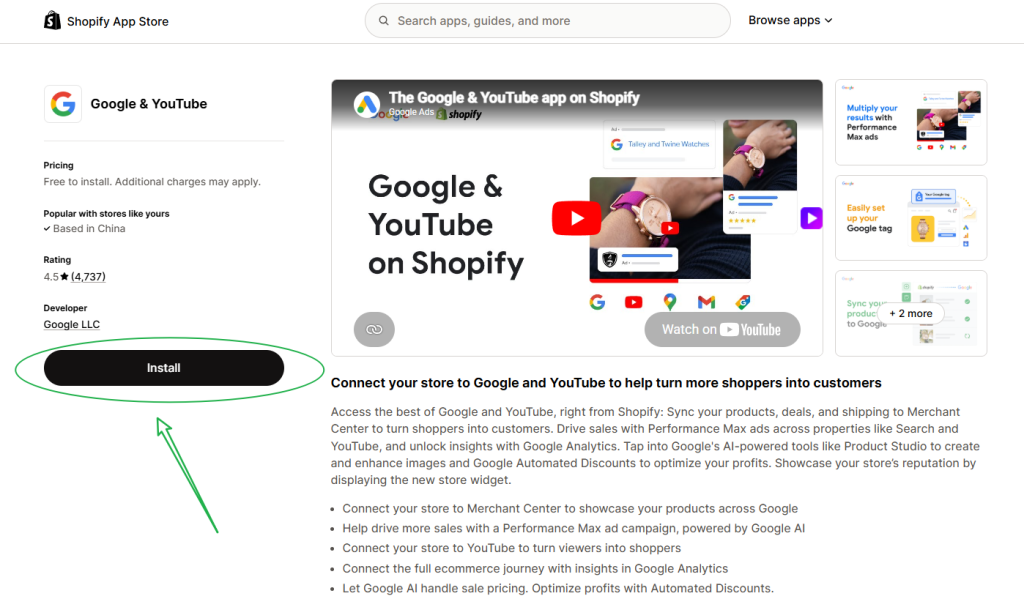
3.3 安装 Google & YouTube App(推荐)
Shopify 官方提供了 Google & YouTube 应用,可用于:
- 同步商品 Feed
- 安装基础 Google 标签 & 转化事件 & 增强型转化
- 配置 Google Merchant Center
虽然高级追踪通常仍需要额外配置,但官方 App 能减少基础错误。

三、Shopify 单个 Google Ads 账户设置教程
这是最常见的安装方式,适合:初步尝试谷歌渠道,消耗低或投放单一国家。
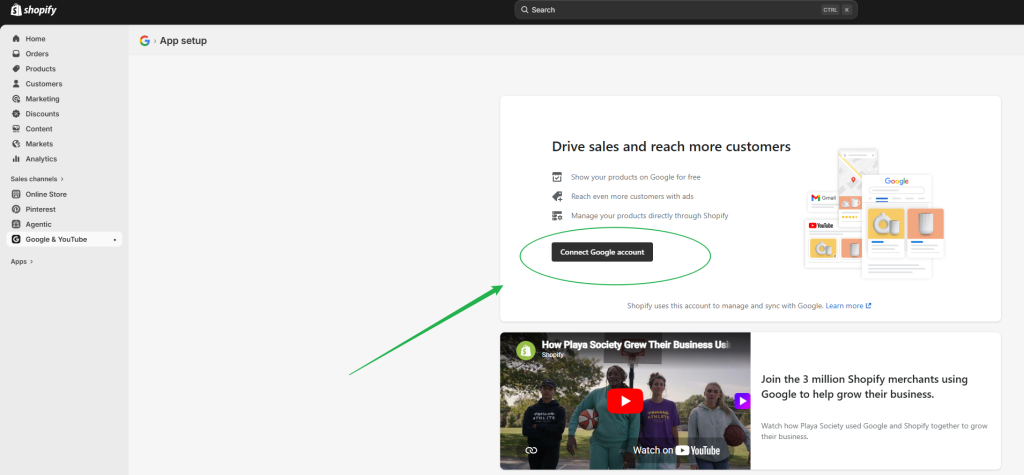
3.2 链接(绑定)谷歌账户
这里的谷歌账户需要选择拥有 Google ads,GA4,GMC 管理员权限的账户。
3.3 配置 Google Ads 转化跟踪
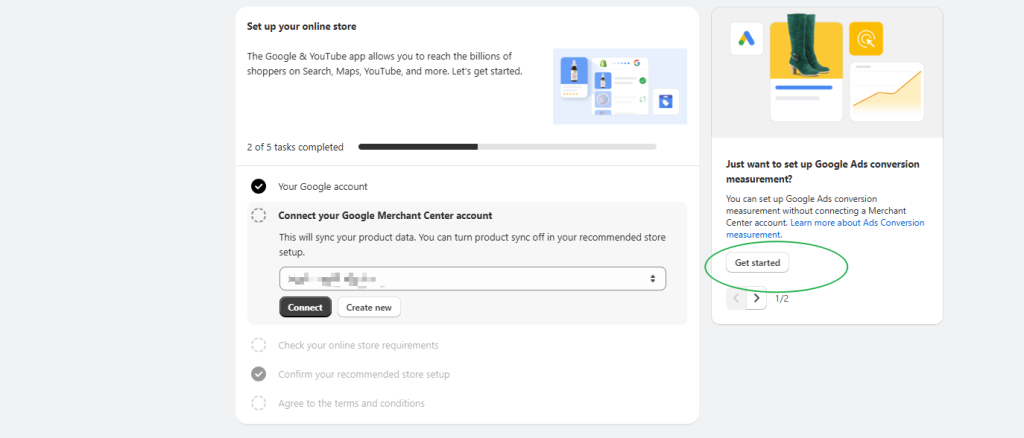
有GMC 账户可在该页面先绑定对应的账户,没有的就点 Get started 先配置我们的 Google Ads 追踪设置。
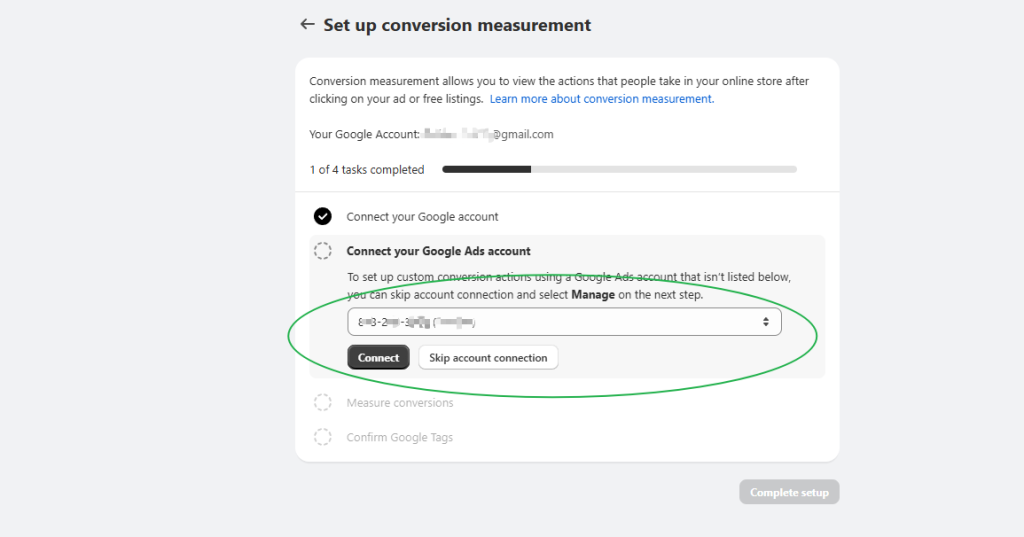
选择开设好的 Google Ads 账户后点击 Connect
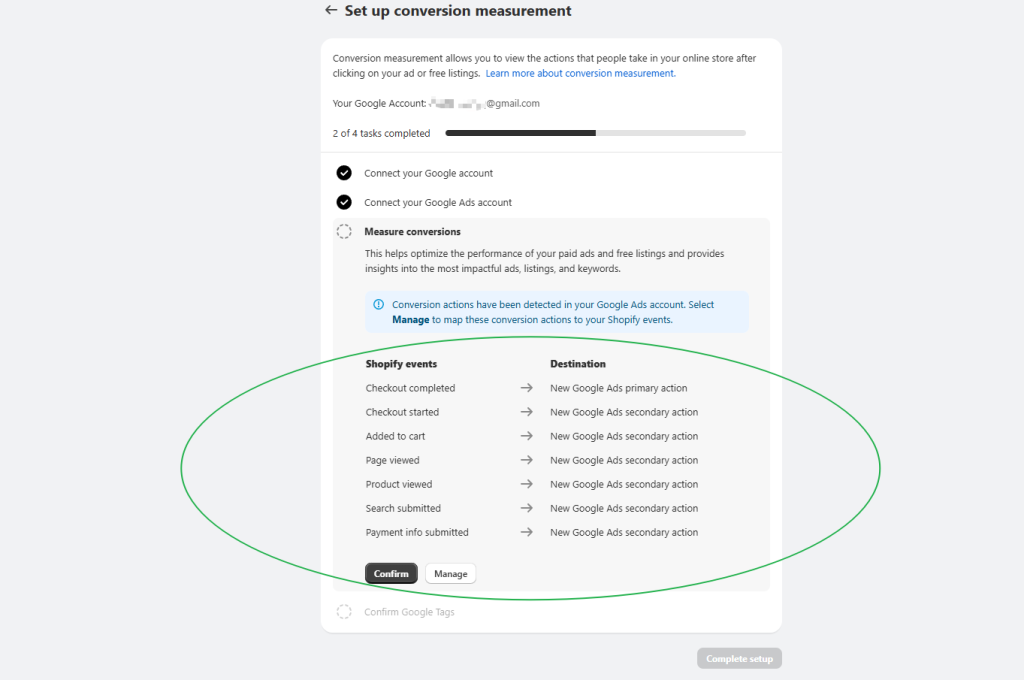
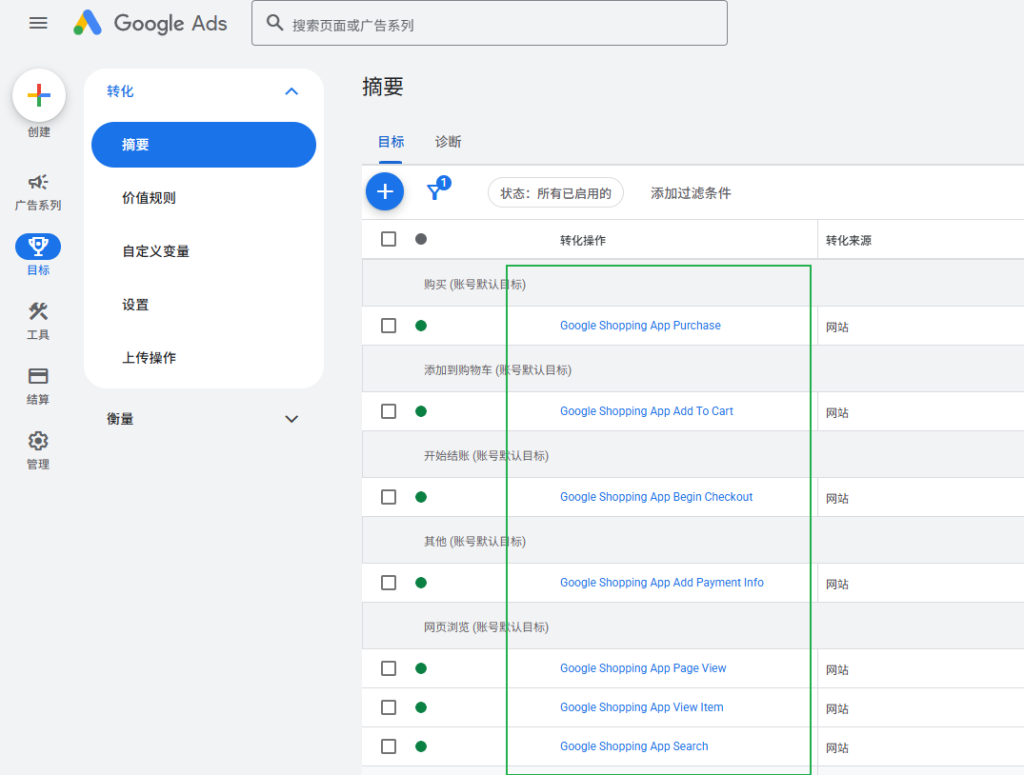
下一步不需要进行额外操作,直接 Confirm 即可。需要补充知识点,左边的 Shopify events 是追踪的不同事件类型,右边 Destination 是将当前事件设置为主要 or 次要目标进行优化。值得注意的是,当我们在当前页面配置完成后,插件会直接在 Google Ads 后台安装名称以 Google Shopping APP 开头的转化事件,也就是说,单个账户投放时不需要手动配置转化事件。
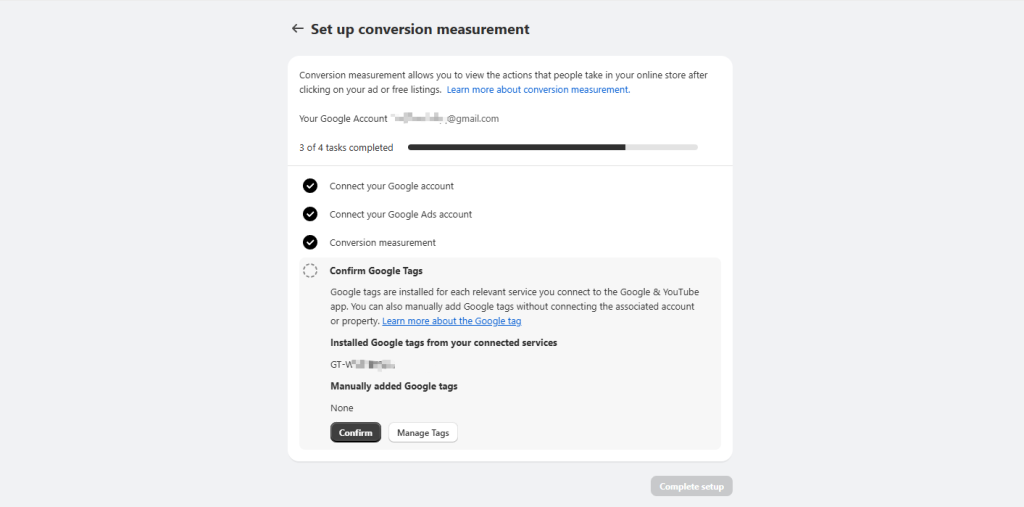
配置 Google ads 的基础代码 Google Tags
配置完成后,显示 Ative 即为正常,保守起见应返回 Google ads 后台一一检查事件代码的基础配置是否正确。
四、Shopify 多 Google Ads 账户设置教程
适用于:单个站点多广告账户投放,多见于品牌拓展市场前期(仅需投放1个账户的朋友可忽略第四部分内容)。
当按【三、Shopify 单个 Google Ads 账户设置教程】设置完成第一个 Google Ads 账户后,后续的第2个账户配置开始略有不同。
下面以 Purchase 为例:
4.1 手动创建转化事件
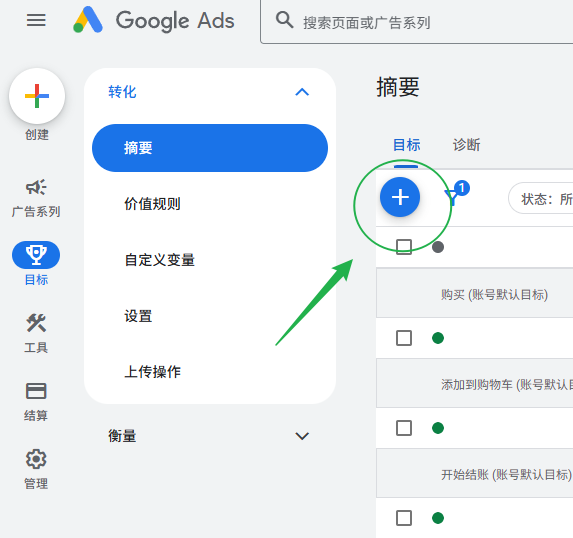
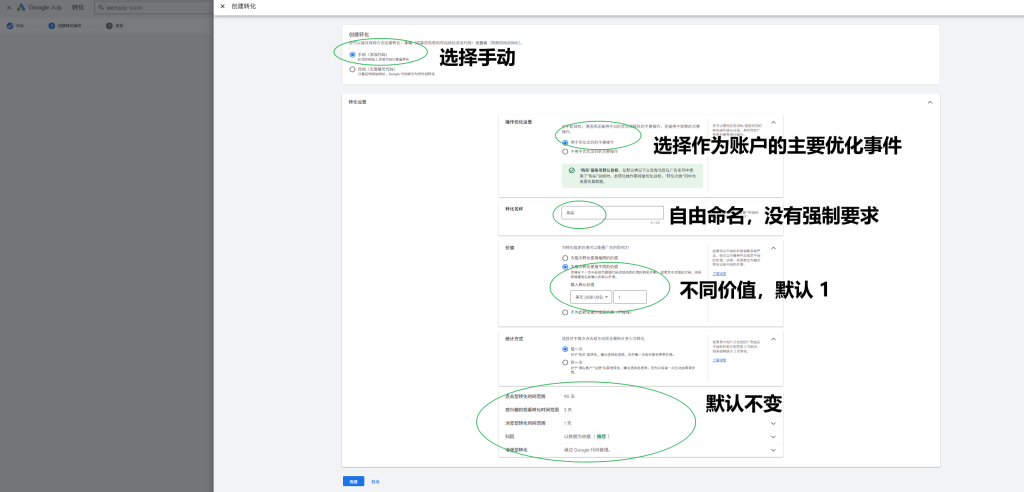
在第2个 Google Ads 账户的转化处点击 “+” 手动创建 Purchase 事件
参考下图,配置Purchase 事件所需的参数,再点击完成
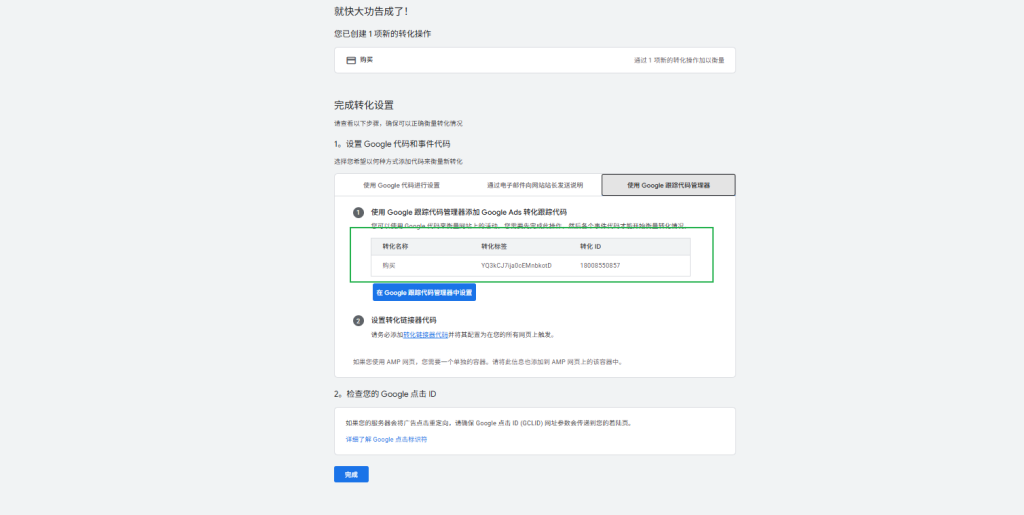
点击完成之前,记下新创建 Purchase事件2个参数,转化 ID 18008550857 ,转化标签 YQ3kCJ7ija0cEMnbkotD (后续有用到)
4.2 在Shopify 手动配置事件代码
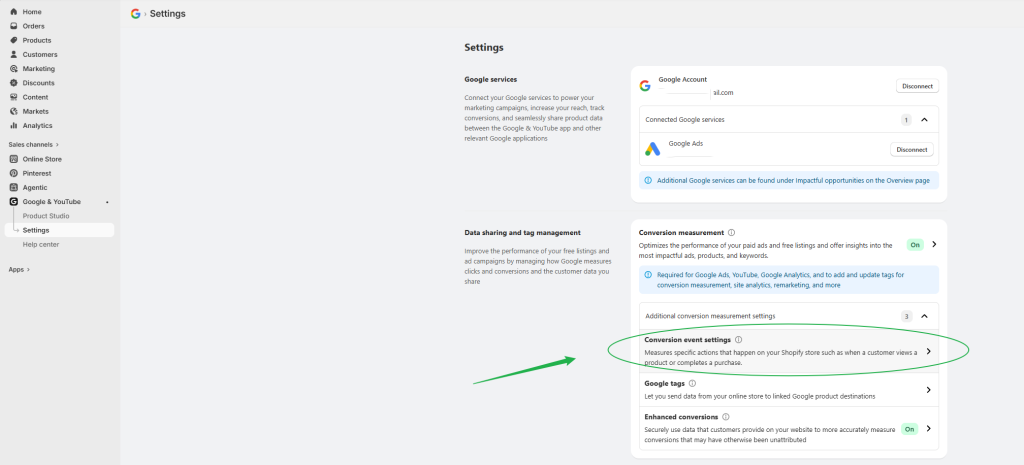
在 Shopify 后台依次打开app – Google & YouTube – settings,点击 Conversion event settings
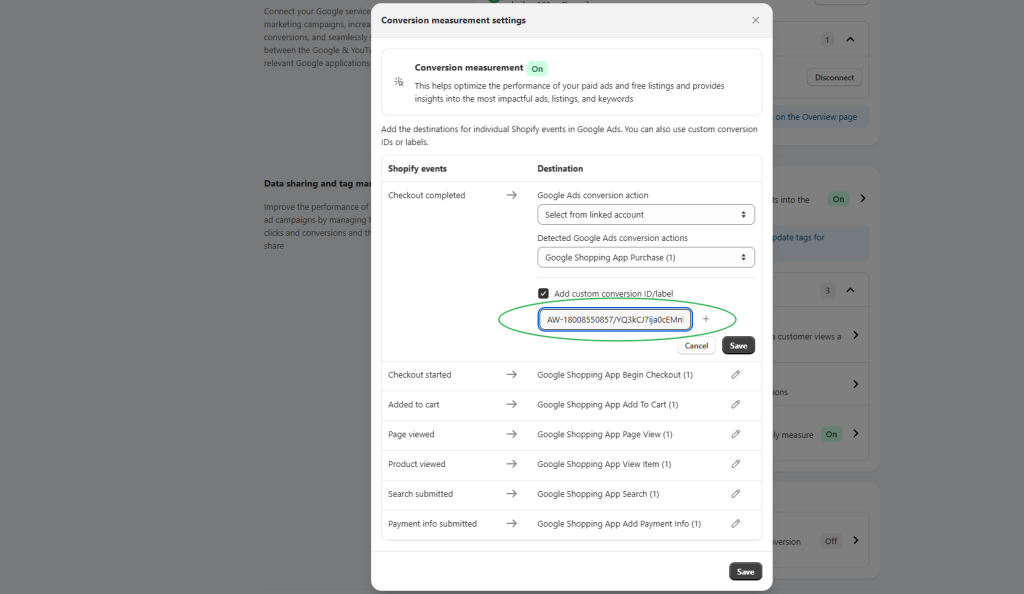
在 Checkout completed 行的右边点击 【画笔】图标后,将前面记录的两个参数按照格式【AW-转化ID/转化标签】,这里即是:AW-18008550857/YQ3kCJ7ija0cEMnbkotD
填写好,点击 Save 就算配置好啦,按照这个方法可以设置多个账户的Purchase事件。同理,其余的转化事件跟 Purchase 相同,一一配置即可。
五、如何开启 Google Ads 增强型转化(Enhanced Conversion)
在以前,配置增强型转化是十分复杂的,在前端预埋代码,还需要在ads 后台配置参数以承接传递过来的数值。随着Shopify 和 Google 之间的合作愈加紧密,Shopify 直接把增强型代码集成在 Google & YouTube中,一键即可开启增强型转化,十分方便。
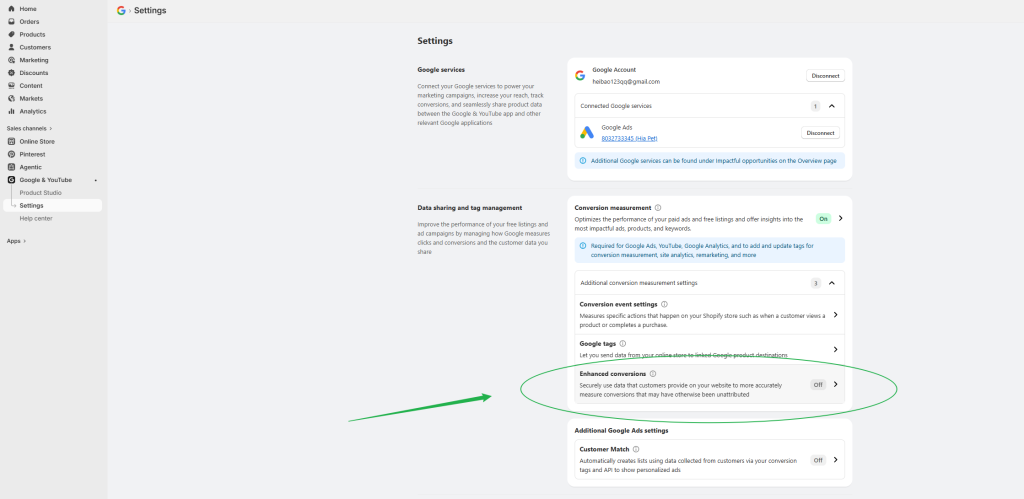
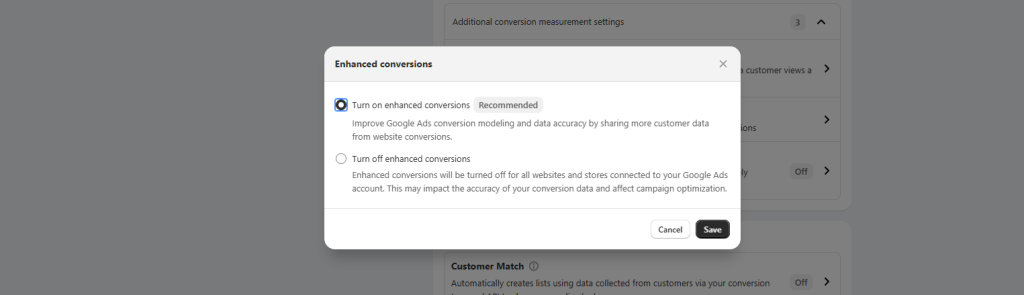
操作上,直接在插件的 settings 里找到 Enhanced conversions(默认不开启),点击 Turn on enhanced conversions 后点击 Save
保存后,可以看到右侧 On 为绿色则为正常开启啦。
六、如何检测转化代码是否正常工作
6.1 使用 Google Tag Assistant 插件实测(最快)
这是验证代码是否被正确触发的标准方法。
在 Chrome 浏览器中安装并启用 Google Tag Assistant Legacy 插件。
打开您的 Shopify 商店前台。
点击浏览器右上角的插件图标,然后点击 Enable(启用)。
刷新网页,插件会显示当前页面加载的 Google 代码(如 Tag ID 或 Conversion ID)。
模拟一次完整购买:进入商品页面、加入购物车、一直走到最后的结账付款页面(到达“结账完成/Thank you”页),检查对应的 Google Ads 转化代码是否被成功触发且数值准确。
6.2 在 Google Ads 后台验证转化数据
如果您的配置已经完成了一段时间,可以直接在 Google Ads 后台检查数据是否回传。
- 登录 Google Ads 账号。
- 点击顶部菜单的 工具与设置 (Tools and Settings) -> 衡量 (Measurement) -> 转化 (Conversions)。
- 在转化操作列表中,查看与 Shopify 对应的转化操作(例如购买 “Purchase”)。
- 查看 转化状态 (Tracking Status) 列:
- 如果显示为“无最近的转化” (No recent conversions),说明代码没有被触发,或者您还未产生实际销售。
- 如果显示“正在记录转化” (Recording conversions),说明您的配置已成功且正常工作